 |
|
|||||
 |

スマートフォンの普及により、現場でも電子地図を利用する機会が増えてきました。用途に応じたさまざまなアプリも登場しています。今回は、Googleマップを使って
スマートフォンを現場ナビとして活用する方法を紹介します。
Googleマップには地図閲覧や検索以外にもさまざまな機能が搭載されています。今回、その一つである「マイマップ」を利用します。「マイマップ」は、Googleマップにマーカーやルートを書き込んで、自分オリジナルのマップを作成することができます。
作成したマップは他ユーザーと共有したり、ウェブサイトに埋め込むことも可能。パソコンで作ったデータをスマートフォンやタブレットで閲覧することもできます。
-マイマップの作り方-
(1)Googleマップを開きログイン
まずパソコンでGoogleマップを開いて、ポイントやルートを作成していきます。Googleアカウントにログインする必要があります。Googleアカウントを持っていない場合には新規に作成します。
(2)マイマップを起動
画面左上のメニューをクリックし、“マイマップ”を選択、サイドパネルを表示します。サイドパネルの左下の“マップの作成”をクリックし、起動します。
 |
(3)マイマップを作成
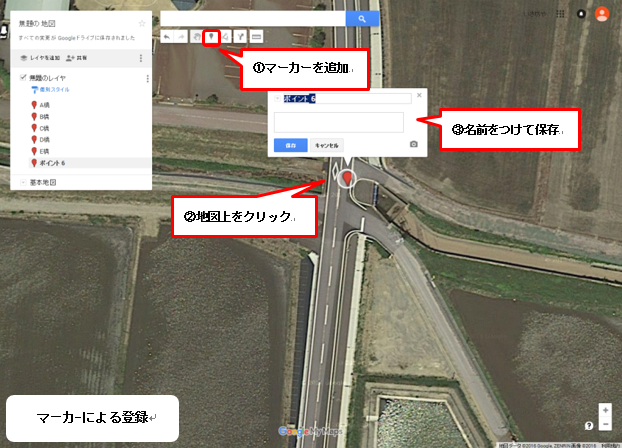
続いてポイントを地図上に登録していきます。ポイントの登録は、地図上からできます。建設現場や調査点検箇所の場合、住所や目標物での検索が難しいため、基本地図を“航空写真”に切り替えてから、登録していくのがお勧めです。検索バーの下の“マーカーを追加”を選択、地図上にポイントを登録します。下記の例では、航空写真で、点検対象の橋梁を確認しながら登録しています。
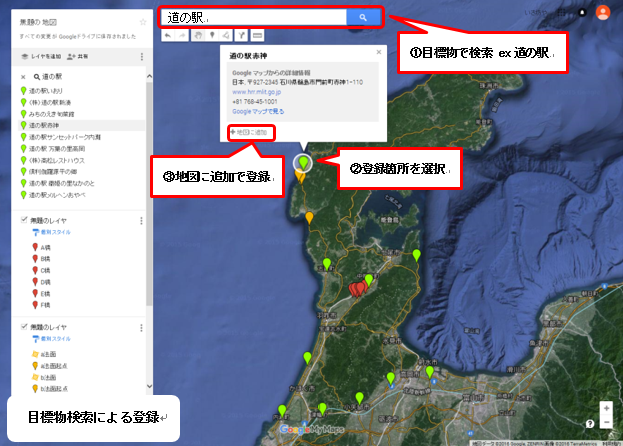
ポイント以外にも、ラインやポリゴンでの登録も可能です。例えば、調査対象が法面や自然斜面の場合には“ラインの追加”がお勧めです。また、検索バーで例えば集合場所となる道の駅などの目標物を入力して登録することもできます。
すべての登録が終わったら、地図のタイトルやレイヤー名を分かりやすい名前に変更しましょう。作成した地図は、Googleドライブに自動的に保存されています。
 |
 |
 |
 |
-マイマップの便利な機能-
(1)位置図を共有する
作成した地図は、“共有”機能を使えば、他の人と共有できます。現場に出かける前に、チームメンバーで共有しておくと便利です。
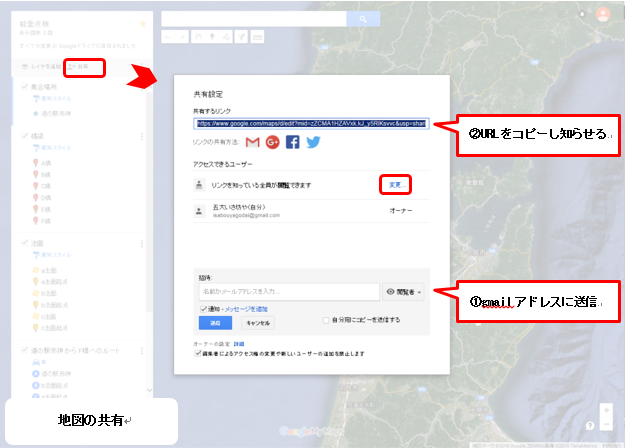
サイドパネルの“共有”をクリック。共有画面が出てくるので、“招待”と書かれているテキストボックスに共有したい相手のgmailアドレスを入力した上で、アクセス権限を編集可能な“編集者”、あるいは閲覧のみの“閲覧者”を選択して、送信します。
あるいは、アクセスできるユーザーの“変更”をクリック、リンクの共有を“オン-リンクを知っている全員”を選択した上で、共有リンクのURLをコピーしてメールに添付して知らせることも可能です。
 |
(2)KMLにエクスポート
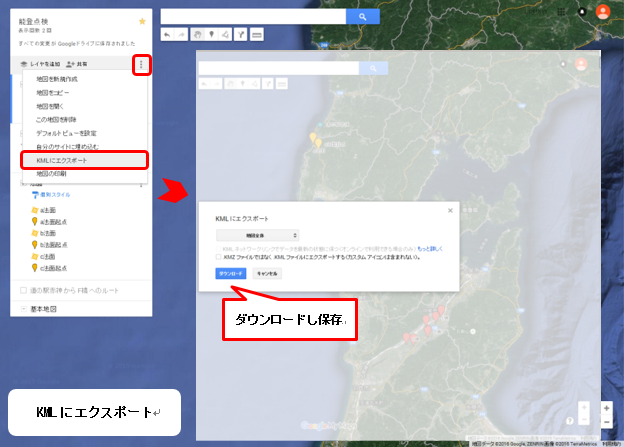
作成したポイントやポリゴン、ルートはKMZ/KMLファイルにエクスポートできます。“共有”の脇にある1×3ボタンをクリック。ポップアップメニューの中に“KMLにエクスポート”という項目が出てくるので、これを選択するとKMZファイルおよびKMLファイルをダウンロードすることができます。エクスポートしたKMZ/KMLファイルはGoogleEarthで読み込み可能です。
なお、KMLファイルの利用方法については、次回以降のシリーズで紹介していきます。
 |
-マイマップをスマートフォンで使う-
パソコンで作成したマイマップは、スマートフォンのGoogleマップアプリで見ることができます。Googleマップを起動し、パソコンでマイマップを作成したGoogleアカウントでログインします。
検索バーの1×3ボタンをタップし、“マイプレイス”を選択すると、パソコンで作成したマップが一覧で表示されます。見たいマップをタップすればOKです。
 |
Googleマップには、ナビゲーション機能があります。登録した現場のマーカーから、向かいたい現場マークをタップ、さらに画面右下の車や電車のマークをタップすると、現在地から現場までの経路、所要時間が表示されます。さらに右下の矢印マークをタップすると、カーナビのようなGPSによる詳細ナビを利用することができます。
 |
ナビ機能は、その都度目的地を入力しても可能ですが、目標物の少ない現場の場合、今回の紹介した方法で事前位置を登録しておくと大変便利です。特に数の多い点検や調査業務では、威力を発揮します。また、チームで作業する場合には、現場取り違え防止にもなります。
調査や点検業務では、業務計画立案と同時に「マイマップ」作成して、社内メンバーや発注者との打合せ時に、タブレットで表示しています。これにより、問題点の相互理解が早くなり、また紙の資料作成の手間が少なくなりました。
注意したいのは、バッテリーの消耗が早いことです。ナビ中はGPSに接続しつづけるため、あっというまに充電が減っていきます。充電ケーブルの携帯はお忘れなく。
いかがでしたでしょうか。次回は、今回作成した電子マップやKMLファイルを利用した、位置座標の取得方法や属性情報の付加方法について紹介していく予定です。