 |
|
|||||
 |

橋梁や道路附属物等の点検業務では、膨大な施設位置の座標(緯度・経度・標高)を確認・取得する機会がしばしばあります。既往の点検データや台帳データに記載される位置座標を表示させたら・・・とんでもない位置が表示される!!!・・・といった経験がある方は多いと思います。
例えば、こんな間違いをたまに見かけます。
正しいデータ ・・・北緯36°、東経136°(福井県)
経度誤記 ・・・北緯36°、東経 36° (中東シリア-トルコ国境)
入れ違い ・・・北緯136°、東経36°(北極圏)
 |
電子納品CALS/ECの導入初期、10~15年くらい前までは、紙ベースの地形図から、緯度経度を読み取って、位置座標を取得したりしていました。当時のデータは、読み取り誤差が大きかったり、転記ミスがあったりしているのが実際のところかと思われます。当時は、多数の位置座標を電子的に簡単にチェックする方法がなく、致し方ないところでした。
一方、近年では、地理院地図(電子国土Web)やGoogleマップといった電子マップで、簡単に位置座標を確認することができるようになりました。もはや、転記ミスによる座標間違いは、致命的ミス、照査不足と言われてしまいます。位置座標を記載するとき、もしかして、もしかしてだけど・・・手打ちしたり、1箇所ずつコピペしたりしていませんか?・・・まさしくこれが、時間のムダ、ミスの原因となります!
そこで、今回のコラムでは、GISの知識も道具もない土木技術者が、エクセルスキルのみで、多数の位置座標データを効率的に整理する方法を紹介します。今回使用する武器は、国土地理院が無償提供する“地理院マップシート”です。
-地理院マップシートとは-
「地理院マップシート」は、国土地理院が無償提供するMicrosoft® Excelのファイルです。帳票を電子地図上に展開して「見える化」することが可能です。下記URLよりダウンロードすると、エクセルファイルとマニュアルが取得できます。
「地理院マップシート」ダウンロードサイト
http://renkei2.gsi.go.jp/renkei/130326mapsh_gijutu/index.htm
・地理院地図上に表示する帳票情報の入出力
・帳票情報に対応した点(アイコン)、線、面、文字列、円の地図情報の管理
・住所と座標値の相互変換
・GPS機能付カメラ等で撮影されたJPEG写真画像の緯度・経度情報の管理および、表示する帳票情報の入出力
上記のような機能説明がありますが、GIS作業に慣れていないと、何ができるツールか想像できません・・・。実際の使用例で紹介しましょう。
-地理院マップシートを使ってみる-
既往資料によりエクセルでリスト化された位置座標(緯度、経度)をもとに、これを地理院地図上で電子マップを作ります。今回、橋梁点検データを例に作成します。さらに、作成したポイントデータを地図上で修正した上で、再度エクセルデータに返す作業にチャレンジします。
(1)地理院マップシートを開く
地理院マップシート.xlsを開きます。この際、マクロを有効にする必要があります。
 |
(2)緯度・経度データをコピペ
別途エクセル等でリスト化された、緯度、経度データ、タイトルをコピペします。この際、緯度・経度は10進法で入力することがポイントです。点検調書等には、60進法で緯度・経度が記載されるケース場合が多いため、事前変換が必要となるため注意しましょう。
60進→10進あるいは10進→60進の変換は、WEB上での変換サイトも有ります。60進・10進の相互変換はしばしば使用するため、エクセルで変換数式を作成しておくと大変便利です。
 |
(3)属性情報、アイコン形状を入力
青色着色セルに属性情報を追加できます。ここでは例として、架設年、健全度を入力してみます。必ず、青色着色行に属性表示したい“項目”を入力します。形状は【点】、サイズは【20】を選びます。アイコンは、セルをクリックすると、さまざまな図柄から選択可能です。ここでは、健全度に応じて色分けしたアイコンを選択します。
 |
(4)KMLファイルを出力
以上で入力準備は完了。“出力”ボタンをクリックし、“KMLウェブ地図プロファイル”を選択し、KMLファイルを名前を付けて保存します。
 |
(5)地理院地図への表示
“地理院地図の表示”をクリックすると、ウェブブラウザが起動し、地理院地図(電子国土Web)が表示されます。
「地理院地図」の画面右上ボタン“機能”→“ツール”→作図・ファイルを選択。作図・ファイルより、“フォルダアイコン”をクリックします。
 |
次に先に保存したKMLファイルを“参照”し、“読込を開始”をクリックします。すると、地図上に登録したマーカーが表示されます。
地図上のマーカーをクリックすると、タイトルと属性項目の入力値が表示されます。これで、健全度で色分けした電子マップの完成です。
 |
(6)位置情報、属性情報の修正
「地理院地図」では、読み込んだ点データのマーカー位置やアイコン、属性値が編集可能です。読み込んだKMLファイルの右側の”編集”をクリックすると、登録した点データの編集が可能になります。既往データの位置が間違っている場合、地図上で修正可能です。また、新規の点、ライン、ポリゴン等も追加できます。
 |
(7)修正・追加事項の保存と再取り込み
「地理院地図」上にて位置や属性情報の修正・追加した内容は、“フロピーディスク”マークをクリックして、修正版KMLファイルとして保存します。
さらに、修正版KMLファイルを、「地理院マップシート」に再度取り込みを行います。「地理院マップシート」にて“入力”→“KMLウェブ地図プロファイル”→“新規”を選択すると、再取り込みが完了。エクセルデータとなったため、ここからは、なんとでもなりますね!
 |
 |
(8)作成したKMLファイルのGoogleマイマップへの取り込み
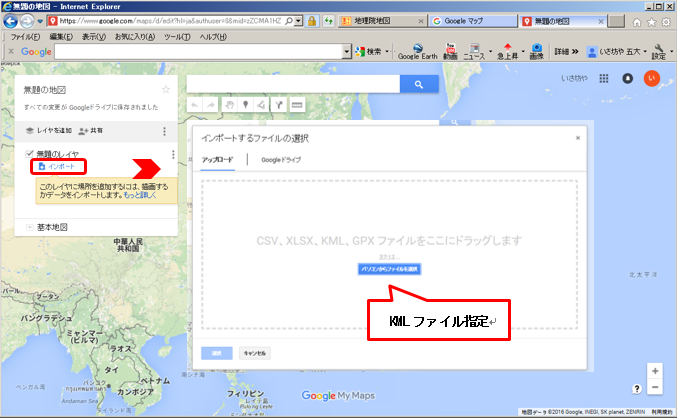
今回作成したKMLファイルは、前回紹介したGoogleマイマップでも、簡単に取り込むことが可能です。マイマップに取り込むことで、PCでもスマホでも閲覧可能となるため、客先での説明に手軽に利用できます。
 |
 |
-地理院マップシートのもっと便利な機能-
「地理院マップシート」には、他にも便利な機能があります。GISやプログラミングスキルのない土木技術者にとって大変ありがたい機能を2つ、紹介しましょう。
(1)標高の一括取得
位置座標における標高を一括して取得できる機能があります。標高を取得したいセルを選択した上で、“座標変換等”→“標高タブ”を表示。“座標値→標高(標高値WEBから)”をクリックすると、標高値を返してくれます。この機能だけでも、利用価値があります。
 |
 |
(2)ジオコーディング機能
ジオコーディングとは、住所や地名、駅名などの地理的情報を、緯度・経度の座標値に変換する技術のことです。一方、座標値から住所を取得ことを、逆ジオコーディングと言います。検索ブラウザであるGoogleやYahooには欠かせない技術であり、座標検索API等も提供されています。
「地理院マップシート」にも、住所→座標、座標→住所への変換機能があります。ただし、推定精度はそれほど高くないため注意が必要です。下記の例では、まず“住所→座標値”により、住所データから座標値を取得しました。次に取得した座標値より住所を逆ジオコーディングしました。結果としては、「黒田1丁目」までは一致していますが、番地は異なるデータとなりました。
住所データしかない箇所の座標値を概略取得し、先に紹介した方法で地図上へ表示した上で修正・確定させるといった形で使用すれば、十分価値のある機能といえます。
 |
今回は、座標数値データと電子マップのやりとりを、「地理院マップシート」「KMLファイル」を介して行う方法を具体的に紹介しました。GIS機能を活用して、電子的にやりとりすることで、位置座標の修正が地図上で簡単に行えること、また修正データを電子的に更新することで、転記ミスを防止できるメリットがあります。
また、今回紹介した方法は、多数の施設を対象とする点検業務等における位置座標の照査にも最適です。道路施設であれば、道路に沿って、河川施設であれば、川沿いにマーカーが打点されるはずであり、これらを短時間にチェックする上でもお勧めです。