 |
|
|||||
 |

先月までの土木技術者GIS入門コラムでは、国土地理院やGoogle社が提供するGIS技術を活用した便利なソフトウエアやサービスについて紹介してきました。
これらのサービスは、GISに詳しくなくてもすぐに使える反面、思いのままの重ね合わせ図を作成したり、地図上で情報検索を行いたいといった場合には、なかなか対応できません。
より高度なニーズに対応するには、やはり高機能のGISソフトの導入が必要になります。
そこで、今回のコラムからは無料の高機能GISソフト、“QGIS”についてとりあげたいと思います。
“QGIS”は、地理情報システムの閲覧、編集、分析機能を有するオープンソースのGISソフトウエアです。
無料でありながら、有料・高価なGISソフトに近い機能、操作性を備えており、有志により作られた多彩なプラグイン(拡張機能)の追加も可能です。
GISソフトの操作までは・・・と思われる土木技術者は多いと思います。
実際に、さくさく使えるようになるには多少(?)の訓練が必要です。
また、測地系の概念もざっくり学ぶ必要があります。
一方、GISソフトを使えるようになることで、業務の効率化や品質向上につながることが多々あります。
例えば、多量のデータ整理や画像出力を短時間で一括処理することが可能なため、工夫次第で大幅な効率化が実現できます。
また、近年、国や地方自治体による地理空間情報オープンデータの活用に向けた取り組みが進んでおり、様々な公開GISデータの利用が可能となっています。
特に、土木構造物の維持管理分野では、膨大な既存ストックを効率的に管理する上で、欠かせない技術となっています。
まずは、インストールしてさわってみるところから始めましょう!今回は、GISの特徴を整理した上で、QGISのインストール方法について紹介します。
-GISの特徴・・・CADとの違いは?-
土木技術者の多くがCADソフトをご使用かと思います。そこで、GISソフトの特徴をCADと比較して簡単に説明します。
| CAD(平面図) | GIS(地図) | |
| 1)Web地図の重ね合わせ | × | ○ |
| 2)表示縮尺に応じた地図切替 | 固定 | 自動可変 |
| 3)データの持ち方 | 単一 | レイヤ毎に1ファイル |
| 4)属性情報の付加 | × | ○ |
| 5)幾何情報の編集 | ◎ | △ |
Web地図の重ね合わせはGISならではの機能です。
Web地図を用いるため、拡大縮小にあわせて、表示される地図を変えることが可能です。
大縮尺の場合には粗い地図を、小縮尺の場合には高精度の地図を表示できます。
この地図の切替により、広域データの操作性を実現しています。
すなわち、大縮尺の場合には、粗い地図(=ファイルサイズが小さい)を表示させることで、表示速度が向上できます。
データの持ち方にも、大きな違いがあります。
GISでは、各レイヤ単位のデータファイル(SHPやKMLなど)とGISソフト固有のプロジェクトファイルから構成されます。
つまり、レイヤの数だけデータファイルが存在します。
また、ベクトルデータの場合、点と線とポリゴンはそれぞれ異なるデータファイルとして定義する必要があります。
GISでは点、線、ポリゴンといった幾何情報に、名称や住所といった属性情報を付加することができます。
属性情報を持つことで、キーワードで地図検索といった空間分析が可能となります。
一方、GISでは線やポリゴンの作図したり修正するといった編集作業は、CADの操作性に遠く及びません。
編集はCADで行い、GISに形状を取り込んだ上で、属性情報を付加するといった作業が効率的です。
-QGISとは-
“QGIS”は、地理情報システムの閲覧、編集、分析機能を有するオープンソースソフトウエア・GISソフトです。
無料でありながら、有料・高価なGISソフトに近い機能、操作性を備えており、多彩なプラグインの機能追加も可能です。
QGISのメリットとして・・・
1)オープンソースであり、原則フリーで使えること
2)インターフェイスが日本語に対応していること
3)Web上で使い方や利用方法等、多数のサイトやコミュニティがあること
GIS入門者や土木技術者が行う簡単なGIS作業であれば、十分満足のいくソフトです。
また、データ作成を手分けして行うといった場合にも、フリーである点は非常に魅力的です。
一方、ArcGISのような商用GISと比べ、操作のわかりやすさやマニュアルの完備、サポートといった点では当然劣ります。
また、オープンソースの性格上、実験的に追加された機能がある場合や、機能的にばらつきがある場合があります。
日本語インターフェイスといえど、プログラミングになじみの少ないユーザーにとっては、カンで操作しようとしても、全く刃が立たないこともあります。
-様々なWeb地図を背景図に-
QGISではプラグイン(拡張機能)を使えば、簡単な操作で様々なWeb地図を背景図として利用できます。
OpenLayers プラグインは、GoogleMaps、BingMaps、OpenStreetMap等、代表的なWeb地図をすぐ利用することができます。
TileLayerPluginを利用すれば、地理院地図(地理院タイル)も表示できます。
下図は、3種類の背景図を準備した上で、レイヤで表示切り替えした例です。
背景図の上には、国土数値情報より取得した避難施設および土砂災害警戒区域(土石流)データを重ね合わせています。
国土数値情報ダウンロードサービス:http://nlftp.mlit.go.jp/ksj/index.html
(1)背景図-国土地理院_標準地図(地理院タイル)

(2)背景図-国土地理院_空中写真(地理院タイル)
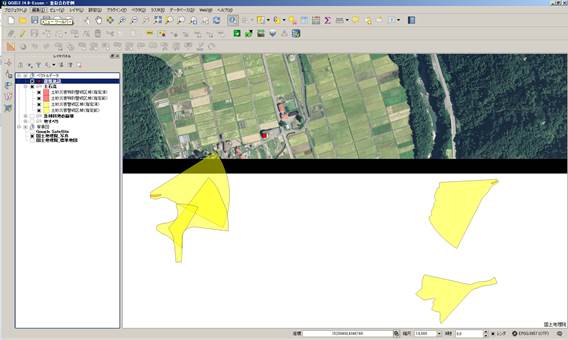
国土地理院の空中写真タイルは、縮尺により提供されていない地域がある(上図の下半分)
(3)背景図-GoogleMaps_空中写真

このように、QGISでは同一箇所を確認する際に、様々なソースから提供されるWeb地図をレイヤ切替するだけで比較閲覧することができます。 施設位置を机上調査する場合、地理院地図やGoogleMapsといったWebサイトをそれぞれ立ち上げて、検索するといった煩わしさから解放されます。
-QGISのインストール方法-
ここからは、QGISのインストールと、Web地図の使い方を説明します。
(1)QGISのインストール
1. WEBブラウザーで以下のURLを開き、“ダウンロードする”をクリックします。
■QGISオフィシャルサイト
http://qgis.org/ja/site/

2. ご利用になるパソコンのOSに応じて32bitか64bitいずれかのインストーラーを選択しダウンロードします。
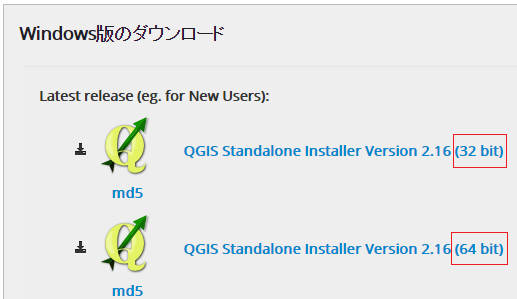
ダウンロードしたファイルを実行し、以降インストーラーの指示に従いインストールします。
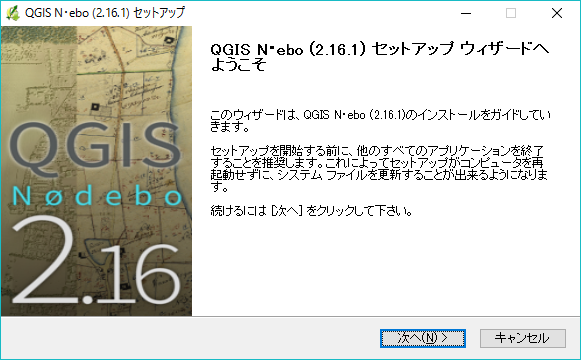
(2)プラグインのインストール
先程行ったインストールだけではまだGoogleMapsや地理院地図等のWeb地図が利用できる状態ではありません。
プラグイン(拡張機能)を2つインストールする必要があります。
■OpenLayers Pluginのインストール
1. メニュー[プラグイン]→[プラグインの管理とインストール]をクリックします。
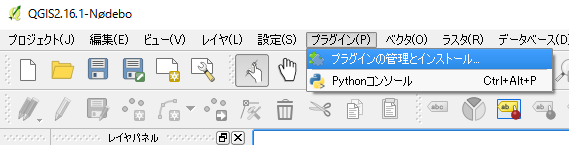
2. プラグインのメニューから『OpenLayers Plugin』を選択し[プラグインをインストール]をクリックします。
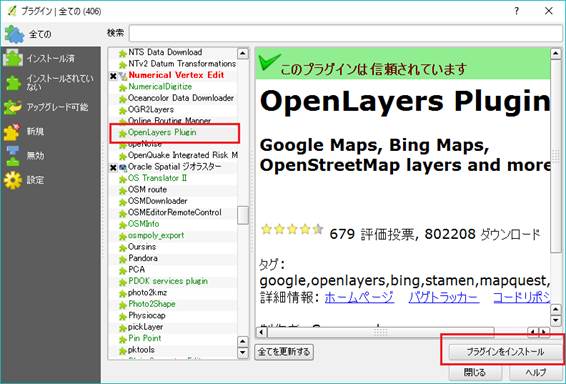
これでGoogleMapsといったWeb地図が利用できるようになります。
■TileLayer Plugin(地理院地図)のインストール
1. メニュー[プラグイン]→[プラグインの管理とインストール]をクリックします。
2. プラグインのメニューから『TileLayers Plugin』を選択し[プラグインをインストール]をクリックします。
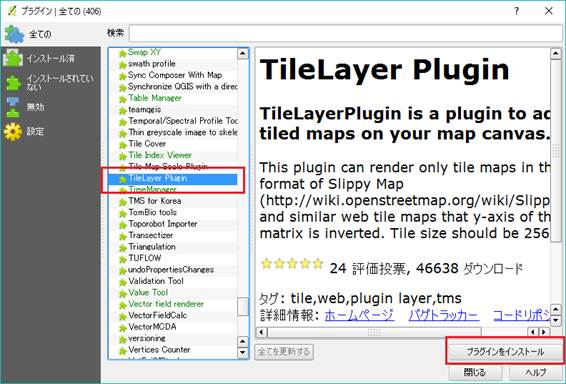
TileLayer Plugin(地理院地図)ではプラグインの他にレイヤー情報ファイルをインストールする必要があります。
3. Webブラウザーで以下のURLを開き、GSIMaps.tsv(赤枠部分をクリック)しダウンロードします。
https://gist.github.com/minorua/7654132
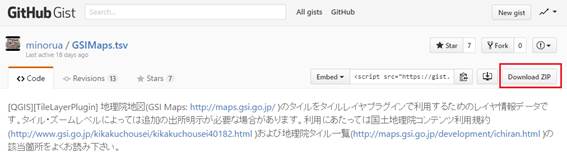
4. ダウンロードしたZipファイルを解凍したファイルの中から”GSIMaps.tsv”ファイルを以下のフォルダへコピーします。
C:\Users\ユーザー名\.qgis2\python\plugins\TileLayerPlugin\layers
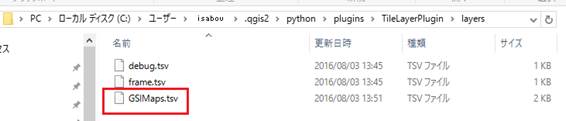
これで地理院地図が利用できるようになります。
(3)Web地図(背景図)の使い方
■GoogleMapsやOpenStreetMapを背景図として追加
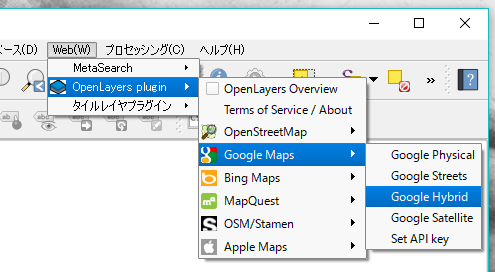
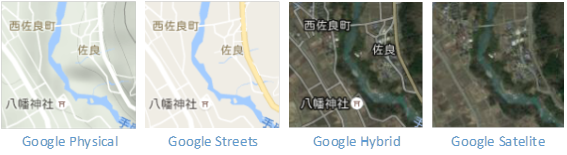
例えば、GoogleMapsの地図付き衛星写真を使いたい場合は、メニューの[Web]→[OpenLayers plugin]→[Google Maps]→[Google Hybrid]を選択します。
■地理院地図を背景図として追加
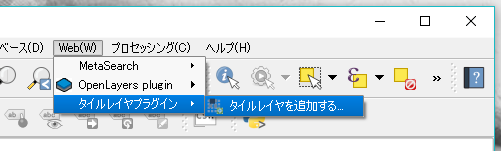
メニューの[Web]→[タイルレイヤプラグイン]→[タイルレイヤを追加する...]を選択します。
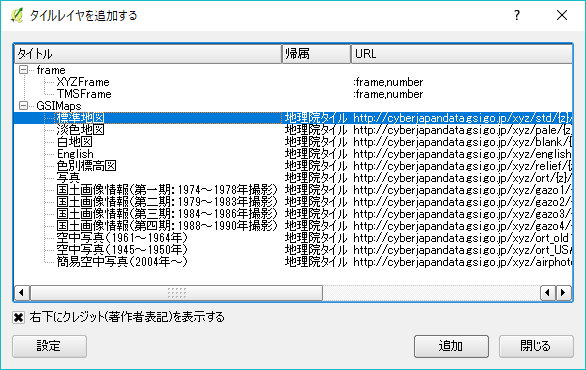
背景図を選択します。
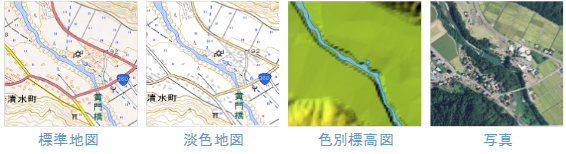
なお、OpenLayers PluginやTileLayer Pluginで利用できるWeb地図の利用規約は、GoogleMapsや地理院地図等、それぞれソース元の規定によります。 個人的に利用する場合は、特に問題とはなりませんが、商用で利用される場合には留意が必要となります。
今回は、QGISのインストールと背景図の導入方法について紹介しました。 次回以降では、データの重ね合わせについて取り上げていきたいと思います。