 |
|
|||||
 |

前回に引き続き、無料の高機能GISソフト“QGIS”について取り上げます。 前回コラムでは、QGISのインストールとプラグイン(拡張機能)を用いたWeb地図の表示を紹介しました。 今回は、GISで扱うデータ形式について紹介したうえで、国土数値情報で提供されるベクタデータの重ね合わせ方法を詳しく解説します。
-ラスタデータとベクタデータ-
GISや2Dグラフィックで扱うデータには、ラスタデータとベクタデータがあります。
グラフィック分野では、ラスタ-ペイント系、ベクタ-ドロー系と呼ばれています。
ラスタデータは、グリット(格子)で表現される配列データです。
例えば、デジタル写真画像は、正方形グリッドごとに色情報(RGB)を持っています。
主に地図の背景図等に利用されます。
ベクタデータは、座標軸によって幾何学的に表現されるデータです。
ポイント、ライン、ポリゴンなどの「点・線・面」から構成されます。CADデータが代表例といえます。
これらのデータを地理空間情報として活用する際には、統一ルールに基づいた座標を持たせる必要が有り、この座標に関するルールが測地系です(測地系については、次回以降に取り上げます)。
| ラスタデータ | ベクタデータ | |
| 概要 | グリット(格子)で表現される配列データ | 座標軸によって幾何学的に表現されるデータ |
| 特徴 | グリッドごとに色情報といったデータを持つ | ポイント、ライン、ポリゴンなどの「点・線・面」によって構造される |
| 主な用途 | 地図の背景画像 | 空間オブジェクト |
| 長所 | データ作成・加工が容易 | データ量が少ない
拡大縮小で画質変化しない 空間解析が可能 |
| 短所 | データ量が膨大
拡大するとギザギザが目立つ |
データの作成・加工がしにくい |
| 代表的な データ形式 |
GeoTiff | Shapefile |

-Shapefile(シェープファイル)とは-
QGISにおける標準ベクタデータ形式は、Shapefileです。
Shapefileは、GISソフト間でのデータ相互交換が可能な業界標準のGISデータファイル形式です。
そのため、様々な機関がShapefileとしてベクタデータを作成・公開しています。
Shapefileは、ポイント、ライン、ポリゴンといった幾何情報(位置および形状を表す情報)と関連づけて、属性情報(例えば、名称や数量といった情報)を持たせることが可能です。
QGISでは、Shapefileであれば、形状や属性情報の作成・編集が可能です。
一方、Shapefile以外のベクタデータの入出力も可能ですが、編集はできません。
そのため、例えばKMLで読み込んだデータを編集するには、まずシェープファイルに変換した上で作業する必要が有ります。
下表は代表的なベクタデータのQGISでのサポート状況をまとめてみました。
“KML”はGoogle EarthやGoogle Mapsの標準データ形式のため、利用する機会が多いと思います。
Google EarthをインストールしているPCでは、KMLファイルをダブルクリックすると、Google Earthが起動します(デフォルト設定の場合)。
“AUTOCAD DXF”は、GISデータをCADデータに変換する際に、頻繁に使用します。
GISソフトはベクタデータの形状編集は、得意ではありません。
そこで、「GISデータ→CADデータ変換→CADによる編集→GISへの再取り込み」といったプロセスで作業する方が効率的な場合があります。
“CSV”はエクセル等で作成できるカンマ区切りデータです。
例えば、施設等の位置座標(緯度経度)がエクセル一覧である場合、このリストを地図上に表示したい時に、使用します。
| データ形式 | 入力 | 出力 | 編集 |
| ESRI Shapefile | ○ | ○ | ○ |
| Keyhole Markup Language[KML] | △ | △ | × |
| GeoJSON | ○ | ○ | × |
| AutoCAD DXF | △ | △ | × |
| カンマで区切られた値[CSV] | ○ | ○ | × |
-Shapefileを取り込んでハザードマップを作ってみよう!-
ここからは、実際にQGISでShapefileを取り込む方法を解説します。
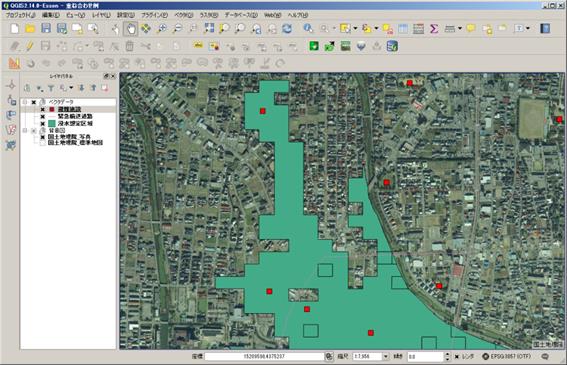
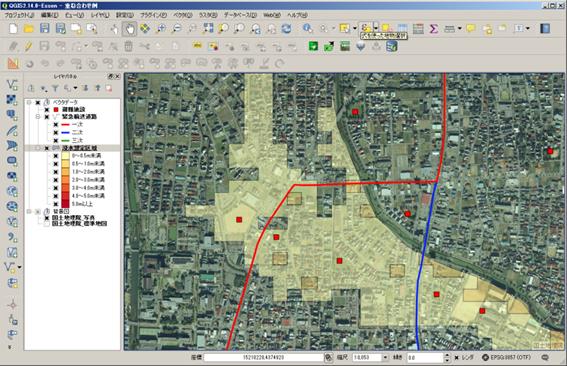
例題として、下図のような浸水ハザードマップを作成してみます。
前回、紹介した国土地理院写真(地理院タイル)を背景図として、そこに、国土交通省が公開する国土数値情報より、浸水想定区域(ポリゴン)、緊急輸送道路(ライン)、避難施設(ポイント)の3種類のデータを重ね合わせてみます。

(1)国土数値情報からのShapefileのダウンロード
浸水想定区域(ポリゴン)、緊急輸送道路(ライン)、避難施設(ポイント)の3種類のデータを下記の国土数値情報サイトよりダウンロードします。
■国土数値情報ダウンロードサービス
http://nlftp.mlit.go.jp/ksj/index.html
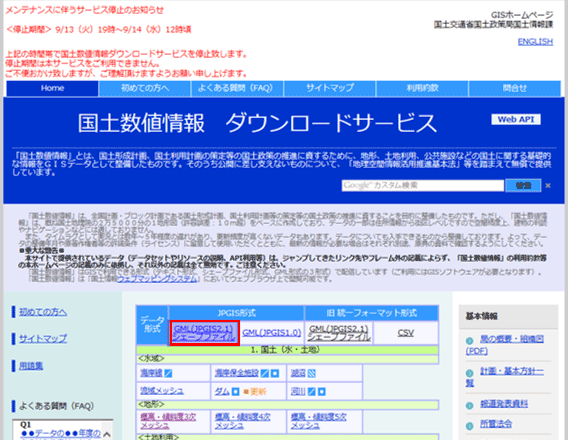
上記サイトで、データ形式は“GML(JPGIS2.1)シェープファイル”を選択し、浸水想定区域、緊急輸送道路、避難施設のデータをそれぞれダウンロードします。
データは、都道府県単位で選択可能で、圧縮ファイル(zip)で提供されます。
ダウンロードした圧縮ファイルを任意の場所に展開します。
QGISで表示するデータの参照は、相対パスとなりますので、QGISプロジェクトファイルと同一のフォルダにデータを保存しておくと分かりやすいです。
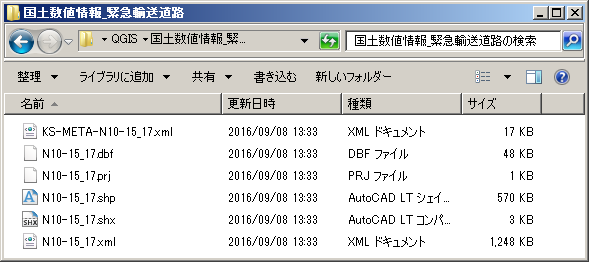
Shapefileのデータはファイル名が同一で拡張子が異なる複数のファイルから構成されます。
これらのファイルは、すべて同一フォルダに格納しておくのがポイントです。
(2)QGISへのShapefileの取り込み
まず、QGISを起動します。
次に、Shapefileが格納されるフォルダ内の、拡張子“shp”となっているファイルをQGISの画面内にドラック&ドロップします。
下記は避難施設のポイントデータを追加した例です。
レイヤパネルに“P20-12_17”という項目が追加され、地図上に点が打点されたのがわかります。

(3)表示設定の変更
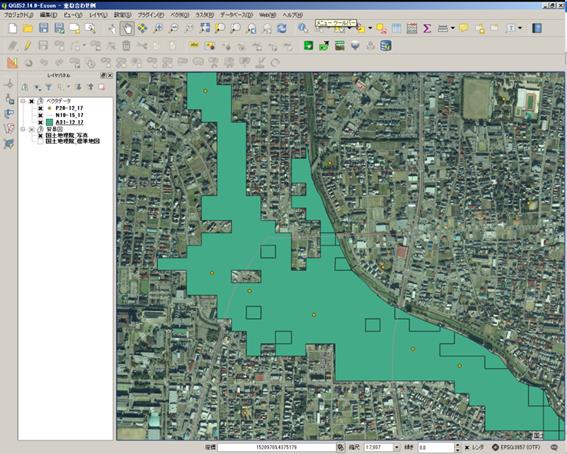
GISソフトは、データを読み込んだだけでは、下図のように同一色で表示され、背景も透過されておらず、何が何だかわかりません。
追加したデータの表示設定を整える必要が有ります。
1)レイヤ名の変更
作業をしやすくするために、レイヤパネルに追加されたデータを右クリックして名前を変更を選択、わかりやすい名称に変更しましょう。

2)避難施設(ポイント)のスタイル変更
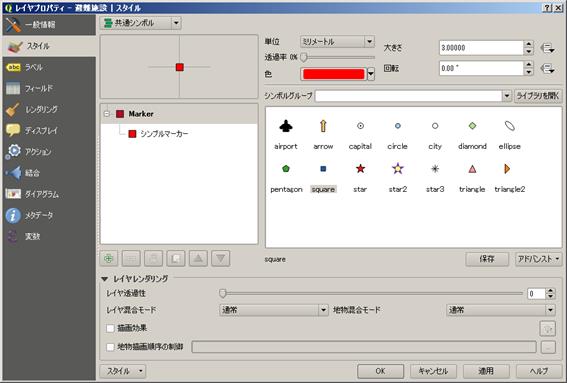
レイヤパネルより該当データをダブルクリックすると、“レイヤプロパティ”のウインドウが開きます。
右側のタブ画面より“スタイル”を選択すると、マーカーの形状や大きさ、色を自由にできます。
下記は避難施設(ポイント)の例です。
3)緊急輸送路(ライン)のスタイル変更
同様に緊急輸送路のスタイルを、一次、二次、三次で色分けした表示となるよう設定します。
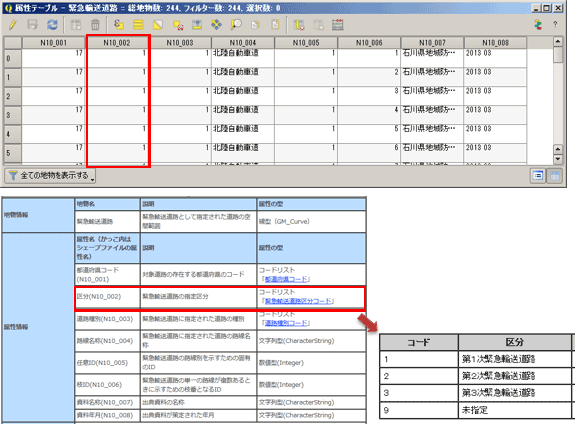
レイヤパネルより該当データを選択した上で、右クリックして“属性テーブル”を開きます。
下記の例では、8つの属性項目を持っていることがわかります。
この各列の意味は、先にデータをダウンロードした、国土数値情報のページで確認できます。
緊急輸送道路の場合、2列目 N10_002が緊急輸送道路の区分(一次~三次)が入力されています。
この2列目に入力されるコードで、色分けします。
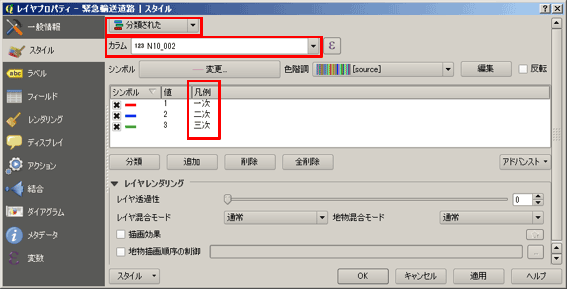
緊急輸送道路のレイヤプロパティ-スタイルを開きます。 左上のプルダウンより“分類された”を選択、カラムは2列目である“N10_002”を選択の上、“分類”をクリックすると下記のように、値により1、2、3に分類されます。 それぞれダブルクリックすることで、線の色および太さを設定します。 また凡例の欄を、分かりやすい名称に変更します。 以上で、設定は完了です。

4)浸水想定区域(ポリゴン)のスタイル変更
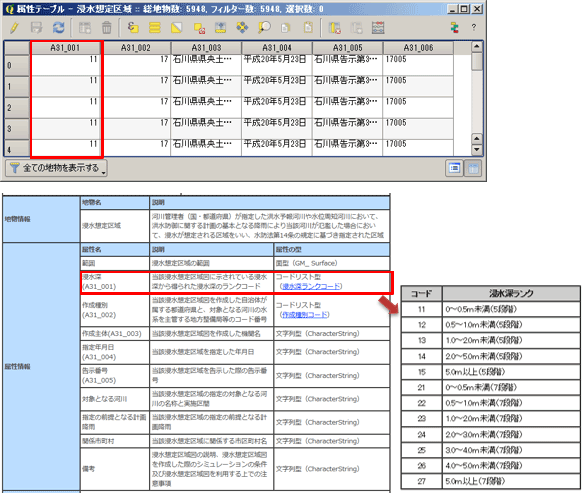
浸水想定区域も緊急輸送道路と同様に、国土数値情報の属性情報を確認します。
浸水想定区域データは、河川により5段階と7段階の階級で、浸水深ランクが設定されています。
ここでは7段階のランクを例に、ランクごとにグラデーションで色分け表示を設定してみます。
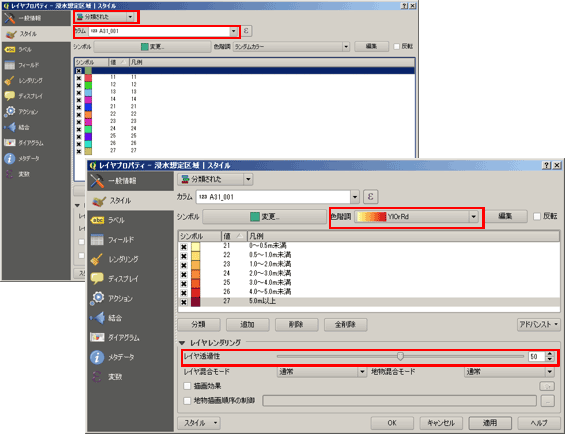
浸水想定区域のレイヤプロパティ-スタイルを開きます。 左上のプルダウンより“分類された”を選択、カラムは1列目である“A31_001”を選択し“分類”をクリックすると下記のように、値により分類されます。 今回は7段階ランクのみを表示したいので、11~14の値のデータを削除します。 色階調より適当なグラデーションを選択(例えばYIOrRd)、レイヤ透過度を50%位に調整、最後に、凡例に浸水深ランクを入力すれば準備完了です。
5)ラベルの表示
避難施設は、属性情報に施設名称データがあります。
これを地図上に表示することも可能です。
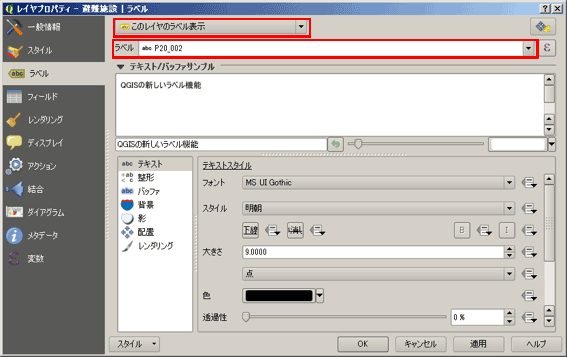
避難施設データを選択し、レイヤプロパティ-ラベルを開きます。
“このレイヤのラベルを表示”を選択し、表示する名称が入力された列番号を指定します。
フォントや文字の大きさも設定することができます。

上記のような流れで、オリジナルのマップを作成することができました。 今回の説明の中で、GISデータを扱う上で避けては通れない“測地系”について、説明せずに進めてきました。 Shapefileには、測地系の情報も含まれています。 そのため、QGISに取り込んだ際に、自動設定されるため、ユーザー側は意識しなくても、地図の重ね合わせができるしくみです。